С чего начать?
Краткое руководство для начала работы.
Blazor в контексте EyeAuras
Начать можно с C# Overlay v3, видимостью которого управляет аура, или с окна, созданного действием C# Script.
C# Overlay
До недавнего времени (октябрь 2024) это был единственный вариант. Всё просто: создаёте ауру, добавляете C# Overlay — и готово. EA сама рисует окно на экране и размещает внутри ваш код. В остальном это обычный оверлей: можно задавать условия отображения через триггеры, настраивать цвет, фон и другие параметры.
Вот пара примеров оверлеев:

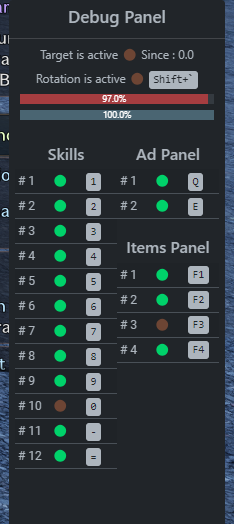
Пример
Сделаем маленький оверлей с кнопкой и счётчиком.
- Создайте ауру
- Добавьте C# Overlay

- Готово — отрисуется оверлей с кликабельной кнопкой

Для новых примеров выбирайте C# Overlay v3. Его файлы разобраны в серии об оверлеях.
C# Script Action
А теперь к основному варианту. Здесь можно создавать не один-два оверлея, управляемых триггерами, а целую оконную систему, работающую через скрипты. Такие окна могут появляться где угодно и когда угодно, выглядеть как угодно, а EA берёт на себя значительную часть типичной боли WPF или WinForms, особенно вокруг многопоточности.
Пример
Посмотрим, как скрипты могут работать с окнами.
- Создайте ауру
- Добавьте действие OnEnter C# Script

- Создайте новый Razor Component, имя по умолчанию UserComponent можно оставить

- В Script.csx добавьте:
using EyeAuras.Shared.Scripting;
using PoeShared.Scaffolding;

var window = GetService<IDialogWindowUnstableScriptingApi>() // get DialogWindow API
    .CreateWindow<UserComponent>() //create new window with UserComponent inside
    .AddTo(ExecutionAnchors); //destroy when script is stopped

window.WindowStartupLocation = System.Windows.WindowStartupLocation.CenterScreen;
window.ShowDialog(cancellationToken);
- В
UserComponent.razorоставьте один компонент счётчика (если такой же метод есть вUserComponent.cs, удалите дубликат):
@using Microsoft.AspNetCore.Components.Web
@using PoeShared.Blazor
@inherits BlazorReactiveComponent

<button class="btn btn-primary" @onclick="Increment">Click Me</button>
<p>Clicks: @count</p>

@code {
    private int count;
    private void Increment() => count++;
}
- Нажмите Run — и получите своё первое диалоговое окно через Blazor Windows API! Обратите внимание: пока окно открыто, скрипт продолжает работать, а при остановке скрипта окно закрывается.

Что такое IDialogWindowUnstableScriptingApi?
Это основной интерфейс для работы с диалоговыми окнами. Есть и другие варианты, но сейчас это самый высокоуровневый и безопасный способ: он берёт на себя выгрузку окон при выгрузке ауры, очистку ресурсов и прочие служебные задачи. Название Unstable означает не то, что интерфейс плохой, а то, что он новый и в нём ещё возможны breaking changes. Это имя не гарантирует будущую совместимость.
Передать данные из скрипта в компонент
Если окну нужны начальные данные, создайте в этом же проекте обычный файл WindowModel.cs:
public sealed class WindowModel
{
    public string Title { get; set; } = "Настройки";
}
В Script.csx передайте new WindowModel { Title = "Моё окно" } аргументом CreateWindow<UserComponent>(...). В Razor используйте @inherits BlazorReactiveComponent<WindowModel> и выводите @DataContext.Title. Хост передаёт именно этот объект; переменные Script.csx и его cancellationToken не становятся полями компонента. Простое изменение свойства модели извне не даёт автоматической подписки: для этого нужен механизм обновления.
Операции оконного API и карта Blazor помогут перейти от примера к нужному контракту вашей версии SDK.