6. Несколько переключателей
Настройка и использование нескольких переключателей.
Управление аурой через интерфейс
Код уже работает, хотя и не идеально. При нажатии кнопки триггер и аура переключаются корректно. Но если активировать триггер горячей клавишей, интерфейс сам по себе не обновится — ему нужен сигнал. Здесь используем то же простое решение: обновлять интерфейс раз в секунду. Это не самый оптимальный вариант, но для нашего небольшого UI его вполне достаточно.
В одной папке создайте ауру с C# Overlay v3 и ауры TargetAura 1, TargetAura 2, TargetAura 3. В каждую целевую ауру добавьте HotkeyIsActive и настройте горячую клавишу в режиме переключения. Оставьте целевые ауры загруженными. Пути ./TargetAura 1 и остальные в примере ищутся относительно контекста оверлея; при другой структуре дерева замените их. Если подходящих триггеров несколько, выбирается первый.
Замените содержимое UserOverlay.cs и UserOverlay.razor в этом оверлее кодом ниже. Это две части одного public partial класса в одном пространстве имён. AuraTree получает компонент через [Inject]; глобальные переменные из Script.csx в него автоматически не передаются.
UserOverlay.cs
using System;
using System.Reactive.Linq;
using Microsoft.AspNetCore.Components;
using PoeShared.Blazor;
using EyeAuras.Scripting.Api;
using EyeAuras.DefaultAuras.Triggers.HotkeyIsActive;

public partial class UserOverlay : BlazorReactiveComponent {

    [Inject]
    public IAuraTreeScriptingApi AuraTree { get; init; }

    public bool Trigger1IsActive
    {
        get => AuraTree.GetTriggerByPath<IHotkeyIsActiveTrigger>("./TargetAura 1").TriggerValue ?? false;
        set => AuraTree.GetTriggerByPath<IHotkeyIsActiveTrigger>("./TargetAura 1").TriggerValue = value;
    }

    public bool Trigger2IsActive
    {
        get => AuraTree.GetTriggerByPath<IHotkeyIsActiveTrigger>("./TargetAura 2").TriggerValue ?? false;
        set => AuraTree.GetTriggerByPath<IHotkeyIsActiveTrigger>("./TargetAura 2").TriggerValue = value;
    }

    public bool Trigger3IsActive
    {
        get => AuraTree.GetTriggerByPath<IHotkeyIsActiveTrigger>("./TargetAura 3").TriggerValue ?? false;
        set => AuraTree.GetTriggerByPath<IHotkeyIsActiveTrigger>("./TargetAura 3").TriggerValue = value;
    }

    protected override void OnInitialized()
    {
        ChangeTrackers.Add(Observable.Timer(DateTimeOffset.Now, TimeSpan.FromSeconds(1)));
        base.OnInitialized();
    }
}
UserOverlay.razor
@using PoeShared.Blazor
@using PoeShared.Blazor.Controls
@inherits BlazorReactiveComponent

<h3 class="text-center shadow-1">Toggle Multiple Triggers</h3>

<div class="text-center mt-4 mx-2 d-flex gap-1 alert alert-info">
    <ToggleButton @bind-IsChecked="@Trigger1IsActive">
        Trigger <b>1</b>
    </ToggleButton>
    <ToggleButton @bind-IsChecked="@Trigger2IsActive">
        Trigger <b>2</b>
    </ToggleButton>
    <ToggleButton @bind-IsChecked="@Trigger3IsActive">
        Trigger <b>3</b>
    </ToggleButton>
</div>
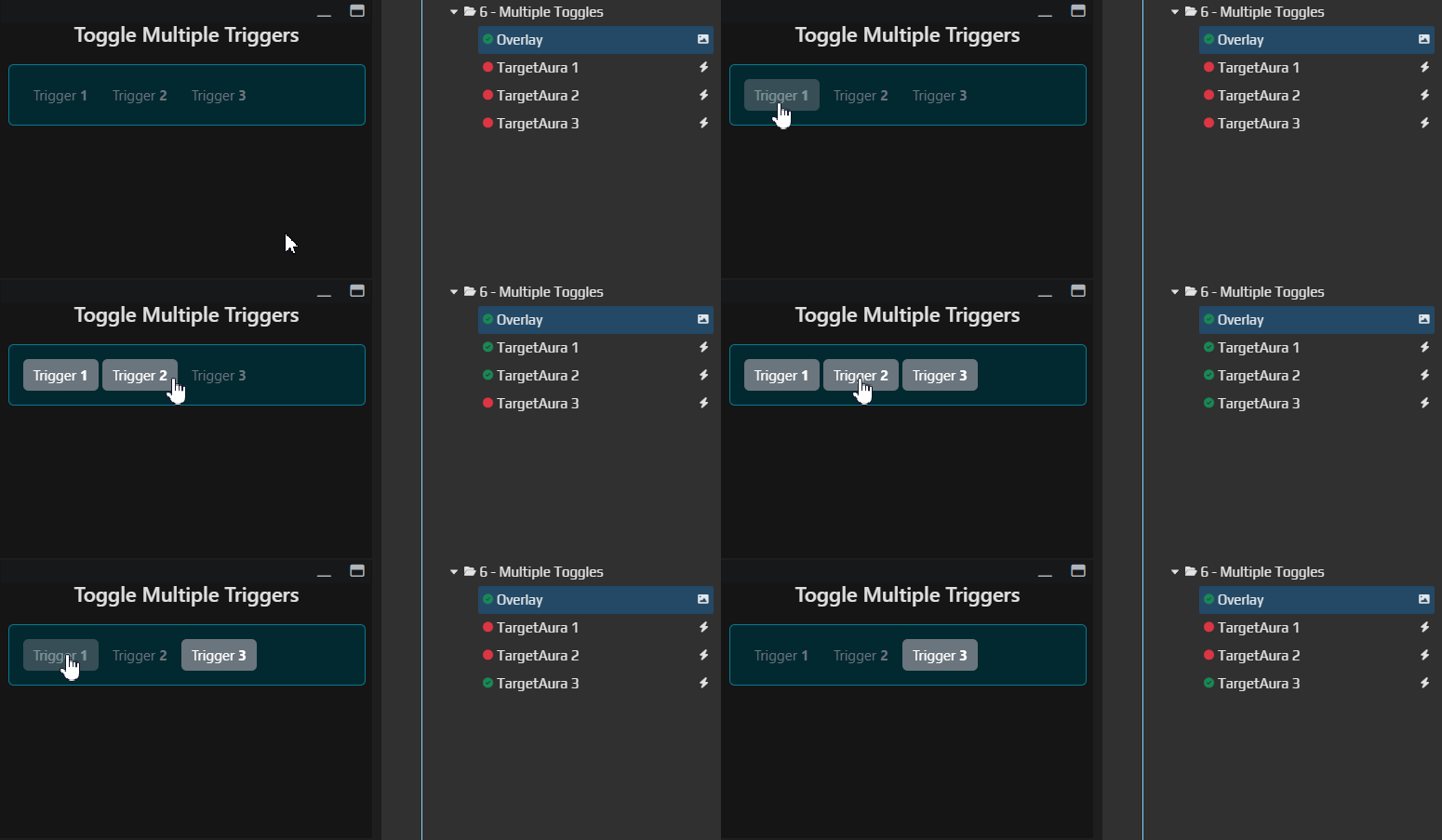
Разбор
UserOverlay.cs
    public bool Trigger1IsActive
    {
        get => AuraTree.GetTriggerByPath<IHotkeyIsActiveTrigger>("./TargetAura 1").TriggerValue ?? false;
        set => AuraTree.GetTriggerByPath<IHotkeyIsActiveTrigger>("./TargetAura 1").TriggerValue = value;
    }
Для удобства мы объявляем отдельные свойства для каждой ауры. Логика та же, что и раньше, но вместо того чтобы отдельно искать триггер и отдельно получать его значение, мы делаем это сразу в одном месте. GetTriggerByPath гарантирует, что триггер будет найден (или выбросит исключение), поэтому имя и наличие триггера нужно проверить до запуска.
UserOverlay.razor
<div class="text-center mt-4 mx-2 d-flex gap-1 alert alert-info">
    <ToggleButton @bind-IsChecked="@Trigger1IsActive">
        Trigger <b>1</b>
    </ToggleButton>
    ...
</div>
Основные классы у родительского <div>:
d-flex— выстраивает элементы в одну строкуgap-1— задаёт небольшой отступ между ними (gap-2,gap-3и т. д. тоже доступны). Эти классы предоставляет Bootstrapalert alert-info— оборачивает кнопки в цветной блок, чтобы они были заметнее
Сами кнопки изменились только по имени переменной и небольшим стилевым правкам. Больше вариантов оформления кнопок можно посмотреть здесь. Настройку стилей разберём дальше.
Нажатие кнопки записывает TriggerValue; горячая клавиша меняет тот же триггер. Таймер в ChangeTrackers заставляет компонент перечитывать состояние примерно раз в секунду, поэтому внешнее изменение видно с задержкой. Добавляйте таймер до base.OnInitialized(): там список отслеживания запечатывается и подписки привязываются к Anchors компонента. Скрытие окна само по себе не равно уничтожению компонента.